
注册账户
用电脑打开 adshubmy.com/login,第一次来先注册。
- 1点「注册账户」
在登录按钮下面。已经有账户的,直接跳到 STEP 2。
OADS / ADSHUB TUTORIAL
第一次用 ADSHUB?跟着 12 个步骤,从注册账户、创建广告、付款上传收据,到查看余额与每日报告,一次搞懂。
用电脑打开 adshubmy.com/login,第一次来先注册。
在登录按钮下面。已经有账户的,直接跳到 STEP 2。

只需要 1 分钟,填好就能开始规划广告。
以后用这个 Email 登录,忘记密码的链接也会寄到这里。
自己设一个记得住的密码。
选「电话号码」或「Telegram 账号」,客服会用这个联络你。
完成!

用刚才注册的 Email 和密码登录。
注册时用的 Email。
注册时设的密码。
进入你的客户工作区。

登录后看到的第一页叫「总览」。
在右上角,要开新广告就从这里开始。
你充值进来的广告费,投放后每天按日报扣除。
💡「待办事项」会提醒你还有什么要做,例如还没付款的广告。

电脑版的菜单一直在左边,最常用的是这 4 个:点左上角 ☰ 就能打开菜单,最常用的是这 4 个:
规划一个新广告。
付款、上传收据、看付款记录。
看余额和每一笔进出。
每天的花费和成果。
💡菜单最下面有 WhatsApp / Telegram 按钮,随时可以找客服。
💡菜单下面还有 WhatsApp / Telegram 按钮,随时可以找客服。

「创建广告」一共 6 个小步骤,上面有进度条,跟着做就好。
一次投放 Facebook + Instagram 两个平台。点一下,出现橙色框就是选中了。
目前暂停开放,暂时不能选。
进入下一步选配套。
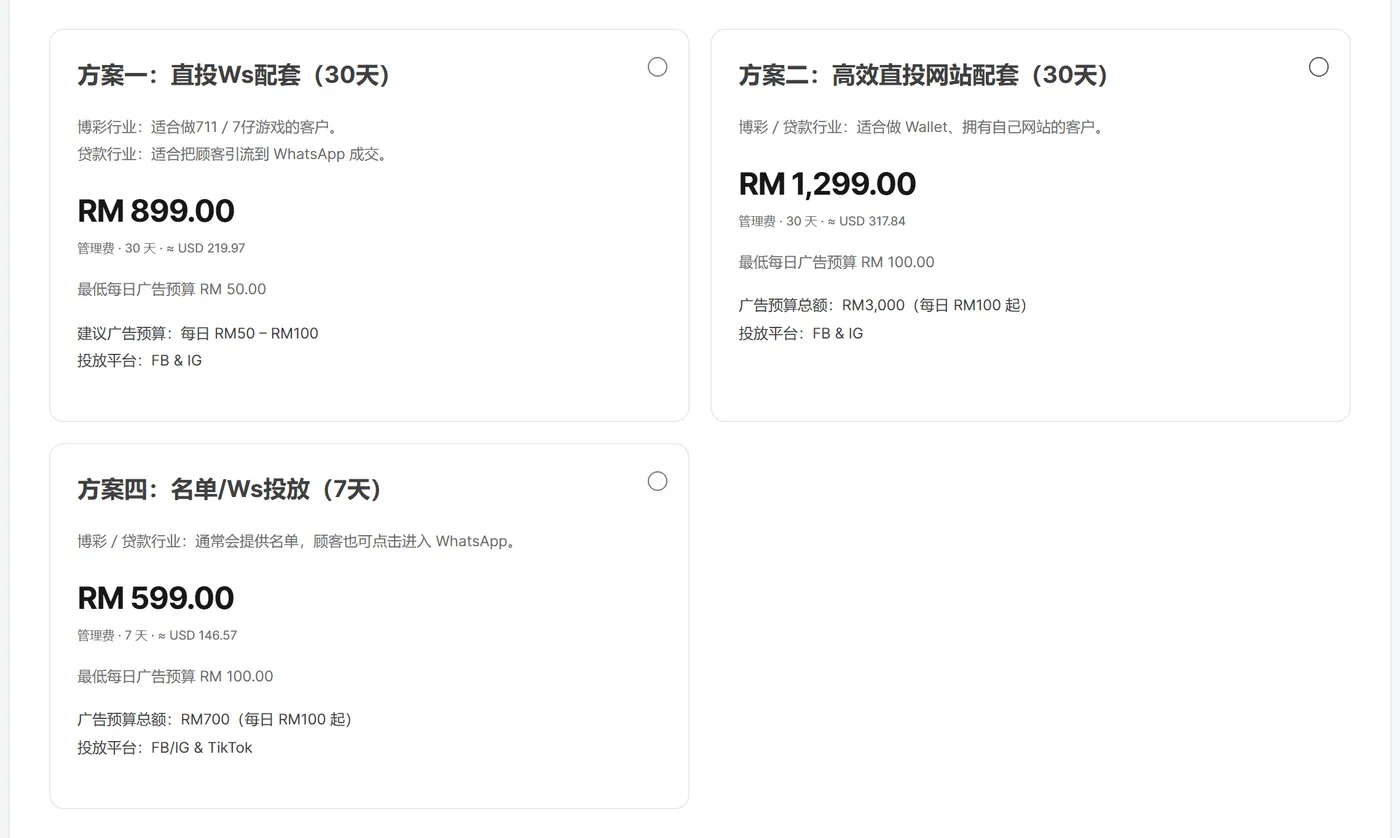
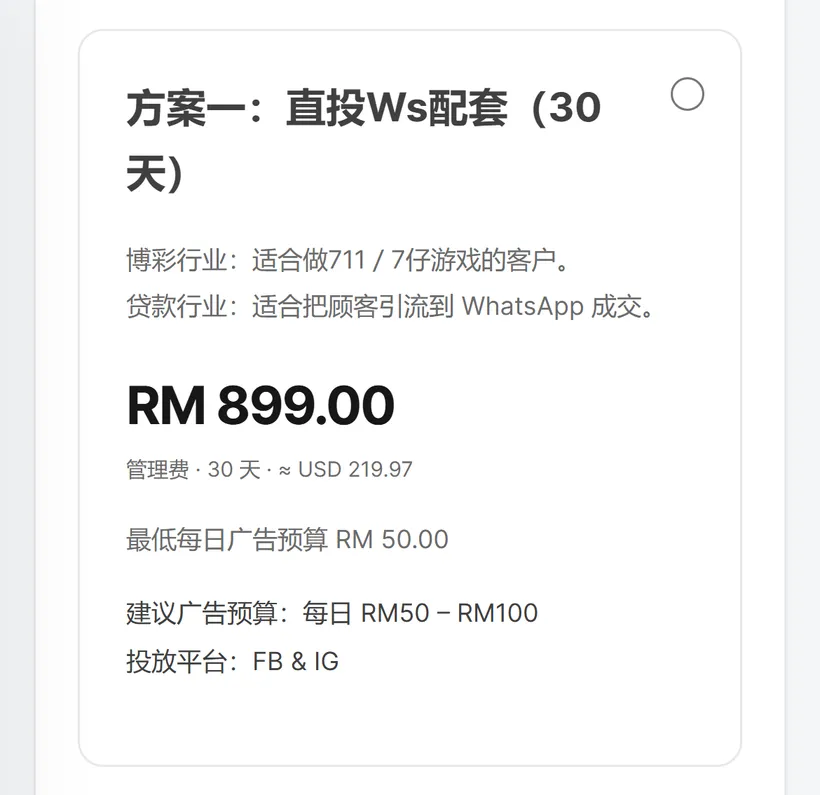
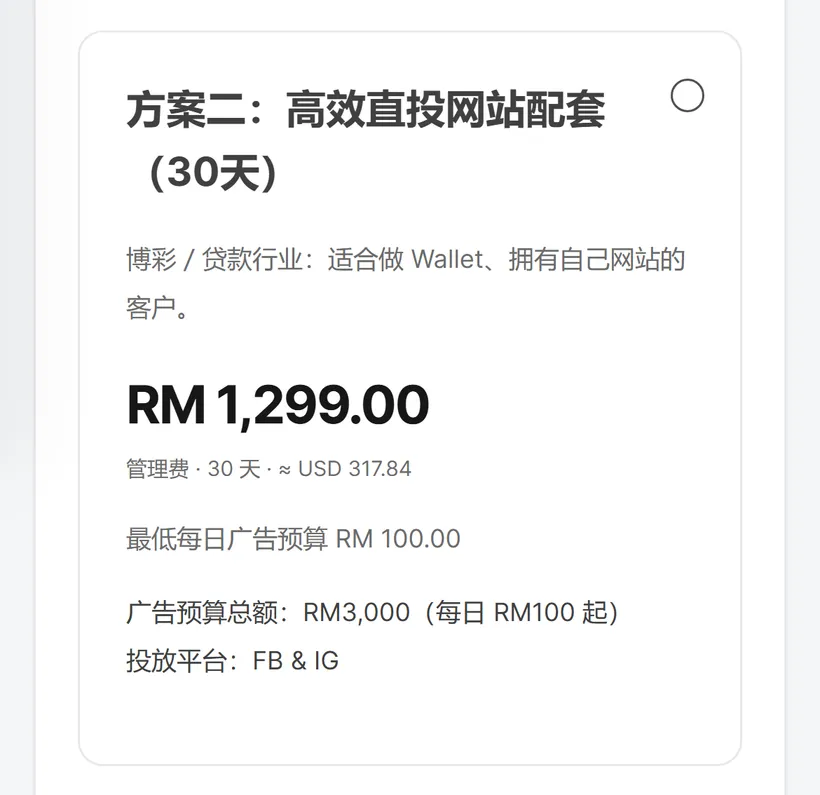
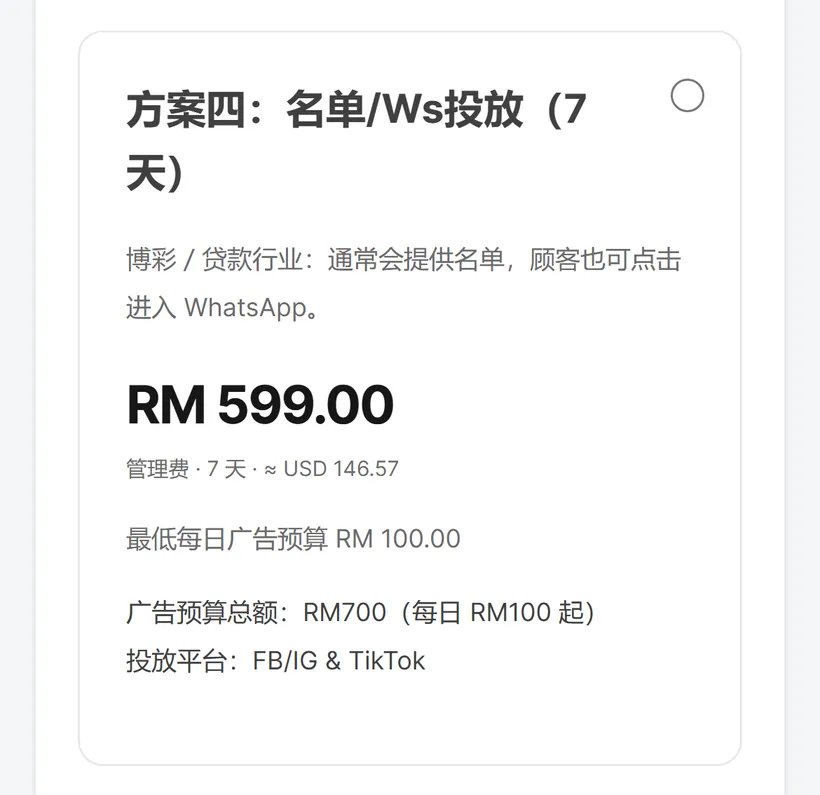
先看清楚每个配套适合什么生意。
| 方案一 | 方案二 | 方案四 | |
|---|---|---|---|
| 管理费 | RM 899 | RM 1,299 | RM 599 |
| 天数 | 30 天 | 30 天 | 7 天 |
| 最低每日预算 | RM 50 | RM 100 | RM 100 |
| 投放平台 | FB & IG | FB & IG | FB/IG & TikTok |
| 适合 | 引流到 WhatsApp | 有自己网站 | 要名单 / WhatsApp |
💡管理费和广告预算是分开算的:管理费付给团队,广告预算是真正投到广告上的钱。

选中后整张卡片会变成橙色。
看到橙色框和右上角的圆点被选中,就对了。
在右下角,进入下一步。
看到橙色框和右上角的圆点被选中,就对了。
💡7 天配套适合想先试试看的新客户。
💡选好后滑到最下面,点「继续 →」。

这一步决定广告会投给谁看。
选你的生意类别:博彩、投资、招聘、贷款或其它。用来做合规审核。
广告要投放的国家,例如 Malaysia。下面可以勾选州/地区,不勾选 = 全国。
最小 18 岁。
最大 60 岁。
💡填好点「继续 →」。

每天花多少、跑几天,你自己决定。
可以自己打数字,不能低于配套的最低每日预算。
点 50 / 100 / 300 / 500,一键填好每日预算。
1–30 天都可以,可以先充值部分天数。
点 7 / 14 / 30 天,一键填好天数。

系统会自动帮你算好,付款前看清楚。
只按广告预算计算。
单独列出,按配套全额收取(例如 30 天配套收 30 天)。
这就是你要转账的金额。
💡例子:RM100 × 30 天 = RM3,000 广告预算 + RM240 税 + RM899 管理费 = RM4,139

告诉我们广告叫什么、顾客要联络谁。
自己看得懂就好,例如「十月新客推广」。
顾客要去 WhatsApp Business 还是 Messenger 找你。
接顾客的号码,顾客点广告就会联络这个号码。
你的名字。
客服会用这个电话或 Telegram 跟进你。
有什么要求都写在这里(可不填)。

提交前从上到下检查一遍。
渠道、配套、行业、预算、天数、地区、年龄、WhatsApp 号码……
点「← 上一步」回去改,资料不会不见。

确认没问题,就可以提交了。
「我已确认广告需求与以上预计费用」。
系统会直接带你到付款页面。
💡提交后要在 30 分钟内转账并上传收据,所以先准备好网银或 USDT 钱包再提交。


提交后会自动来到「转账 / 收据」页面。
银行转账,或 USDT(TRC20)。
选银行 → 看账户名称 → 点「复制」账号,到网银转账。

选 USDT 的话,页面会显示 USD 金额和钱包地址。
按页面上的 USD 金额转出。
Tron 网络,千万不要用 ERC20 / BEP20,否则钱会不见。
核对地址是否正确。
一键复制,贴到你的钱包。

转账后,在同一页往下滑到「提交转账收据」。
选你刚才提交的广告,例如「#7 · 十月新客推广」。
要在 30 分钟内上传收据,超时订单会自动取消,要重新申请。

金额已经自动填好,你只需要上传截图。
自动填写,必须和预计总额一样。
选你转账的日期。
上传转账截图(JPG / PNG / WEBP,最多 5 MB)。
完成!

上传收据后,在同一页下面的「费用明细」查看进度。
收据已收到,团队正在核对。
钱已入账,广告余额会增加。
收据有问题,请联系客服。
💡上传收据后不会马上增加余额,要等客服确认到账。

左边菜单 →「广告」,可以看到你所有的广告。
待付款 → 审核中 → 投放中,一眼就知道进度。
还没付款或上传收据的,点这里继续。
💡「剩余管理天数」从广告开始投放才计算,没有花费就不扣。

左边菜单 →「广告余额」,每一笔进出都看得到。
客服确认到账后加进来,投放后按每日报告扣除。
充值、消耗、转盘奖励,按时间排列。
💡后台有「幸运转盘」,新客户可以免费转一次,抽中的广告费直接存进余额!

左边菜单 →「日报」,每天的花费和成果。
今天、昨天、近 7 天、近 30 天,或自定义。
只看某一个广告的报告。
💡广告上线后,团队每天提交日报,你在这里就能看到。

付款、广告状态、余额有变化,都会通知你。
例如「广告申请已提交」,点「查看 →」直接跳到相关页面。
💡左边菜单「通知」旁边的红色数字 = 未读通知数量。
💡右上角的橙色数字 = 未读通知数量。
订单会自动取消,重新「创建广告」一次就可以,资料要重新填。
正常的。要等客服核对、显示「已确认到账」后才会加进余额。
可以,广告天数填 1–30 天都行;但管理费按配套全额收取。
不可以,只接受 TRC20(Tron 网络)。
还是不清楚?登录后台后,左边菜单最下面有 WhatsApp / Telegram 客服按钮;也可以 联系 OADS 团队。
一个想法,一次投放,一个更大的可能。
让我们把它做出来